要安装Microsoft Teams,首先访问Teams官网或Microsoft官方网站,点击“下载”按钮,选择适合操作系统(Windows、Mac、Linux)的版本进行下载并安装。也可以通过Windows Store或Mac App Store搜索并下载安装。安装后,打开应用,登录Microsoft账户,即可开始使用。

安装Microsoft Teams的前期准备
确认设备和操作系统的兼容性
- 操作系统要求:Microsoft Teams支持Windows 10及更高版本、macOS 10.11及以上的版本、Android 4.4及以上的版本以及iOS 10.0及以上的版本。确保你的操作系统版本满足Teams的最低要求,这样可以避免安装过程中出现兼容性问题。
- 硬件要求:Teams对硬件的要求相对较低,但为了确保流畅的使用体验,推荐设备至少有2 GB的RAM和1 GHz或更快的处理器。对于视频通话等功能,建议使用更高配置的设备,以避免性能瓶颈。
- 其他设备要求:如果计划使用Teams的会议和视频通话功能,建议配备支持麦克风、扬声器和摄像头的设备。确保设备上的驱动程序是最新的,以获得最佳的音视频体验。
检查网络连接和带宽要求
- 网络带宽要求:为了顺利使用Teams进行视频会议和文件共享,建议每个设备的网络带宽至少为1 Mbps(上传和下载速度)。如果多人同时使用Teams,网络带宽的要求会更高,因此确保有足够的带宽,以避免视频卡顿和音频延迟。
- Wi-Fi与有线连接:虽然Teams支持Wi-Fi连接,但有线连接通常更加稳定。特别是在进行多人视频通话时,建议使用有线网络连接,以确保视频质量和通话流畅性。若使用Wi-Fi,确保信号强度和稳定性。
- 网络延迟和丢包率:高延迟和丢包会影响Teams的使用体验,尤其是在实时通讯和视频会议中。理想情况下,延迟应低于100ms,丢包率应低于1%。可以通过网络诊断工具检测网络状态,确保连接稳定。
下载安装程序所需的权限
- 管理员权限:在Windows和Mac系统上安装Teams时,通常需要管理员权限来进行软件安装。确保你有安装权限或联系管理员以获得必要的权限,避免在安装过程中出现权限不足的错误。
- 防火墙和杀毒软件设置:有些防火墙或杀毒软件可能会阻止Teams的安装或运行,确保你的安全软件允许Teams的安装并配置适当的权限。如果出现问题,暂时禁用相关的防火墙或杀毒软件,安装完成后再启用它们。
- 文件夹权限:安装过程需要在系统的特定文件夹中写入数据,确保目标安装路径具有写入权限。如果安装路径受限,可以尝试更改安装位置,选择一个权限较高的目录。
在Windows上安装Teams
使用Microsoft Store安装Teams
- 访问Microsoft Store:打开Windows操作系统中的Microsoft Store应用程序,点击右上角的搜索框,输入“Microsoft Teams”并进行搜索。点击搜索结果中的Microsoft Teams应用。
- 下载并安装:在Microsoft Teams页面中,点击“获取”按钮,开始下载和安装。下载完成后,Microsoft Teams将自动安装在系统中。安装过程中无需手动操作,安装完成后可以直接通过开始菜单启动Teams。
- 更新自动安装:通过Microsoft Store安装的Teams会自动进行更新,无需用户手动干预。当有新的版本发布时,Teams会自动下载并安装更新,确保用户使用最新版本的功能。
从官网下载并安装Teams
- 访问Teams官网:前往Microsoft Teams的官方下载页面,点击页面中的“下载Teams”按钮,选择适合自己设备的版本进行下载。Windows用户通常需要选择“桌面版”进行下载。
- 运行安装程序:下载完成后,双击安装包(.exe文件)开始安装。根据提示选择安装位置,点击“安装”按钮,程序将开始安装Teams。安装过程中需要稍等片刻,直到安装完成。
- 登录Teams账号:安装完成后,启动Teams应用,并输入你的Microsoft账户信息进行登录。如果没有账户,可以根据提示创建一个新的账户。
安装过程中常见问题及解决方案
- 安装失败或中断:如果在安装过程中出现错误提示,如“无法安装Microsoft Teams”,首先可以检查网络连接是否正常,并确保安装路径没有被限制。尝试关闭防火墙和杀毒软件后再进行安装,或者运行安装程序时选择“以管理员身份运行”。
- Teams无法启动:如果安装完成后Teams无法启动,可以尝试重新启动电脑,或者通过任务管理器强制结束所有与Teams相关的进程,再重新启动应用。如果问题依旧存在,可以尝试卸载并重新安装Teams。
- Teams安装后无法更新:如果Teams无法更新,可以手动检查更新。在Teams应用内点击个人头像,选择“检查更新”进行手动更新。如果更新失败,尝试从Microsoft Store或官网下载并重新安装最新版本。
在Mac上安装Teams
通过Mac App Store安装Teams
- 打开Mac App Store:首先,点击Mac桌面上的App Store图标,打开Mac App Store应用。你可以通过顶部菜单栏中的“前往”选择“应用程序”,然后找到App Store图标,点击打开。
- 搜索并下载Teams:在App Store的搜索框中输入“Microsoft Teams”,然后点击搜索按钮。在搜索结果中找到Microsoft Teams应用,点击“获取”按钮。需要输入Apple ID和密码进行身份验证,之后点击“安装”按钮。
- 自动安装与更新:通过App Store安装的Microsoft Teams会自动安装在你的Mac设备中。安装完成后,用户可以在Launchpad中找到Teams应用。值得注意的是,使用App Store安装的版本会通过App Store自动更新,无需手动操作,确保始终使用最新版本。
从官网下载安装Teams
- 访问Teams官网:打开浏览器,访问Microsoft Teams的官方网站(https://www.teamsqs.com)。点击页面中的“下载Teams”按钮,选择“Mac版”进行下载。你会下载到一个名为“Teams_installer.pkg”的文件。
- 安装Teams:下载完成后,双击“Teams_installer.pkg”文件启动安装程序。根据屏幕上的提示,选择安装位置并点击“继续”。接着,会提示你输入Mac的管理员密码以授权安装。点击“安装”按钮,Teams将自动安装到你的Mac设备上。
- 完成安装并登录:安装完成后,点击“关闭”按钮退出安装程序。你可以在Launchpad中找到并启动Teams应用,输入你的Microsoft账号和密码进行登录。如果你还没有账号,按提示创建一个新的Microsoft账户。
常见安装问题和解决方法
- 无法安装Teams:如果在通过官网下载安装Teams时,出现“无法安装Teams”的错误,首先检查是否有足够的磁盘空间。如果磁盘空间不足,清理不必要的文件后再尝试安装。另外,确保Mac操作系统是10.11或更高版本。如果操作系统版本过低,可以升级到最新版本,再尝试安装Teams。
- 安装后无法启动Teams:如果在安装完Teams后,应用无法启动,尝试重启Mac设备。有时,安装过程中可能会出现系统文件或缓存冲突,导致应用无法正常启动。你可以通过打开“活动监视器”,查找与Teams相关的进程,并手动结束这些进程,然后重新启动Teams应用。如果仍然无法启动,可以尝试卸载Teams并重新安装。
- Teams提示无法更新:当Teams无法自动更新时,首先检查网络连接是否稳定。有时,Teams更新时需要较大的数据包,网络问题可能导致下载失败。你可以手动检查更新,打开Teams应用后,点击右上角的头像,选择“检查更新”进行手动更新。如果问题仍未解决,可以前往官网下载最新版本的Teams并重新安装。
Teams安装后首次设置与登录
设置Teams账号并登录
- 创建或使用现有账号:首次打开Teams应用时,你将看到一个登录界面。如果你已有Microsoft账户(如Office 365、Outlook等账户),可以直接输入邮箱地址和密码登录。如果没有账户,点击“创建一个账户”,并按照提示完成注册。注册过程需要提供有效的邮箱地址,并设置密码,之后可以用新的账户登录Teams。
- 选择工作或学校账号:如果你的组织已经为你设置了Teams账号,登录时需要选择“工作或学校账户”。输入组织提供的邮箱地址和密码,然后按提示进行身份验证。这一过程可能涉及多因素认证(如短信或应用验证)。如果是个人账号,选择“个人账户”进行登录。
- 登录后的欢迎界面:登录成功后,Teams会呈现一个欢迎界面,向你展示如何使用该应用的基本功能。此时,你可以选择加入或创建团队,开始体验Teams的强大功能。此时系统也会推荐一些重要的设置和功能以便更好地使用。
配置个人资料和设置
- 设置个人信息:在Teams的右上角,点击你的头像或首字母,进入“设置”界面。在个人资料部分,你可以上传个人头像、修改显示名称等。这样,其他团队成员在与您交流时会看到更完整的个人信息。
- 修改通知设置:在“设置”中,你可以对Teams的通知方式进行定制。选择是否接收桌面通知、电子邮件通知或在移动设备上接收推送通知。通过调整这些设置,您可以确保不会错过重要信息,同时又不会被过多的通知打扰。
- 设置语言和区域:如果你更喜欢使用特定的语言,Teams允许你在“语言和区域”选项中进行设置。选择你需要的语言后,Teams界面将会自动切换,提供更适合你的语言环境。此外,你还可以设置时区,以便准确查看会议和活动的时间。
Teams应用的基本功能介绍
- 团队和频道:Teams的核心功能是“团队”和“频道”。你可以通过“加入团队”或“创建团队”来与其他成员合作。每个团队可以包含多个“频道”,频道是按主题、项目或工作流组织的聊天空间。在这些频道中,成员可以讨论、共享文件、召开会议等。你可以在频道中发送即时消息,分享文件和图片,甚至与团队成员进行语音或视频通话。
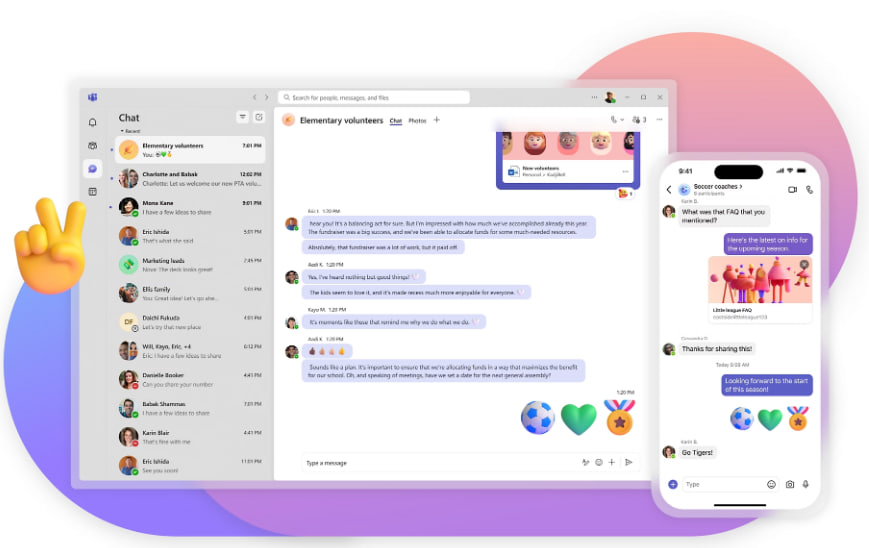
- 聊天功能:除了团队和频道,Teams还具有强大的即时消息功能。你可以与个人或小组进行一对一聊天或群聊。聊天不仅支持文字,还可以嵌入文件、表情、GIF、附件等。聊天界面非常直观,支持多种格式的消息,帮助你高效沟通。
- 视频会议和语音通话:Teams内置了视频会议和语音通话功能,支持多人视频通话、屏幕共享、会议录制等。你可以通过创建会议或直接在频道中启动会议来与同事进行实时沟通。视频通话支持高清视频和降噪技术,保证良好的通话质量。会议中,你可以邀请团队成员、安排会议议程、分享文件,甚至使用白板进行实时协作。
如何安装Teams?
要安装Microsoft Teams,首先访问Teams官网或Microsoft官方网站,点击“下载”按钮。选择适合操作系统(Windows或Mac)的版本,下载并安装。安装完成后,打开应用,登录你的Microsoft账户即可使用。
搜狗浏览器比其他浏览器快吗?
搜狗浏览器在国内网络环境下可能表现更快,特别是在访问中文网站时,因为它进行了本地化优化。但浏览器速度受网络环境、硬件配置等因素影响,其他浏览器也可能在不同情境下更具优势。
Teams可以在哪些设备上安装?
Microsoft Teams可以在Windows、Mac、Linux操作系统上安装,还支持iOS和Android移动设备。用户可以通过官方网站或各大应用商店下载并安装Teams应用。