要在Teams中转发会议,打开会议邀请并点击“转发”按钮。然后输入接收者的电子邮件或选择Teams中的联系人,点击“发送”即可。会议邀请将通过邮件或Teams通知发送给受邀者。对于正在进行的会议,您可以复制会议链接并发送给其他人加入。
Teams如何转发会议
通过Teams日历转发会议邀请
- 打开Teams日历并选择会议:首先,在Teams应用中打开日历视图,找到您已经安排的会议。在会议列表中,选择您想要转发的会议,点击打开会议详情。您会看到会议的基本信息,包括时间、参与者以及会议链接等。
- 点击“转发”按钮:在会议详情页面,点击页面右上角的“更多选项”(三个点)按钮。在弹出的菜单中选择“转发”选项。系统会允许您选择将会议邀请发送给其他人。您可以添加新的收件人,通过Teams或电子邮件的方式将会议邀请转发给他们。
- 选择受邀者并发送邀请:添加受邀人的邮箱地址后,您可以选择发送会议链接和详细信息。在确认收件人后,点击“发送”按钮,新的受邀者将会收到更新的会议邀请,允许他们加入该会议。
在会议中直接邀请新成员
- 在会议进行时邀请新成员:如果会议已经开始并且您希望邀请新成员加入,可以在会议界面的顶部找到“邀请更多人员”按钮,点击后会弹出一个邀请对话框。您可以在此框中输入新成员的名字、电子邮件或电话号码。
- 选择新成员并发送邀请:通过输入新成员的姓名或电子邮件,Teams会自动搜索该成员的账户,您可以从搜索结果中选择正确的用户。点击“邀请”按钮后,系统将发送即时的邀请通知,新成员将在短时间内收到加入会议的提示。
- 管理邀请权限和提示:在会议中,作为主持人,您还可以设置新成员的权限,例如,是否允许他们发言、共享屏幕或录制会议。通过这些权限控制,您可以确保会议秩序,并且不会影响会议的正常进行。
通过邮件转发Teams会议链接
- 复制会议链接:在Teams应用中找到您要转发的会议,点击进入会议详情。在会议页面中,找到并复制会议的链接。链接通常会显示在会议页面的“会议详细信息”部分,您可以直接点击“复制链接”按钮来获得该链接。
- 通过邮件客户端发送链接:打开您常用的邮件客户端(例如Outlook、Gmail等),创建新的电子邮件。在邮件正文中粘贴之前复制的Teams会议链接,并添加任何需要的会议说明。您可以根据需要添加其他的会议细节,比如会议时间、议程等,确保受邀者了解会议内容。
- 发送邮件给受邀者:填写好收件人信息后,点击“发送”按钮,将会议链接通过电子邮件转发给新加入的受邀者。这样,受邀者将收到带有Teams会议链接的电子邮件,他们可以直接点击链接加入会议,确保不会错过重要的会议。
如何向外部人员转发Teams会议
允许外部用户参加Teams会议
- 启用外部访问功能:为了允许外部用户参加Teams会议,管理员需要在Microsoft Teams管理中心启用外部访问功能。在“组织设置”中,选择“外部访问”选项,启用与外部域的通信。通过这种设置,外部用户将能够收到您的会议邀请并通过链接加入会议。确保外部用户的电子邮件地址与组织中的权限设置兼容,以便他们能够成功加入。
- 邀请外部用户加入会议:在安排Teams会议时,您可以直接通过输入外部用户的电子邮件地址来邀请他们。输入外部用户的邮件地址后,Teams将自动向其发送邀请,外部用户可以点击邮件中的链接加入会议。此时,他们不需要Teams帐户,只需要使用浏览器即可进入会议。
- 允许外部用户访问会议内容:在会议设置中,主持人可以选择是否允许外部用户查看会议内容、共享屏幕以及参与互动。为了增强外部沟通体验,您可以通过设置合适的权限来确保外部用户能顺利参与并与组织内成员进行有效沟通。
设置外部用户的会议权限
- 设置外部用户的发言权限:在Teams会议中,主持人可以为外部用户设置不同的权限。例如,您可以限制外部用户只允许听讲,而不允许发言。进入“会议选项”页面,选择“允许外部用户发言”选项,设置是否允许他们参与语音和视频通话。这样可以确保会议的秩序和安全性,避免外部用户随意发言或打断会议。
- 共享屏幕权限控制:如果您不希望外部用户分享屏幕,可以在会议设置中禁用该功能。进入会议设置页面,找到“共享内容”选项,选择“仅允许组织成员共享屏幕”,这样外部用户将无法分享他们的屏幕,保证会议内容的安全。
- 设置会议记录权限:Teams会议允许用户进行录制,主持人可以选择是否允许外部用户录制会议。通过在“会议选项”中设置权限,您可以避免外部用户未经许可录制会议内容。为确保隐私,建议主持人明确规定哪些成员可以进行会议录制。
分享会议链接给外部参会者
- 复制会议链接并分享:在创建Teams会议时,您可以在会议详情页找到“复制链接”选项,点击复制后,将会议链接直接粘贴到电子邮件、短信或其他通讯工具中,分享给外部参会者。无论外部用户是否有Teams账户,他们都可以通过浏览器直接加入会议。
- 通过日历邀请外部参会者:在Teams日历中创建会议时,您可以直接向外部用户的电子邮件地址发送会议邀请。此邀请将包含会议链接和详细信息,外部参会者只需点击链接即可加入。这样,外部参会者无需手动获取会议链接,会议的安排和参与都更加简便。
- 通过社交媒体或其他平台分享链接:如果您需要邀请大量外部用户参加公开会议,您可以将Teams会议链接通过社交媒体平台或其他即时通讯工具发布。这种方式尤其适合大型公开会议或活动,通过这种方式,外部用户可以方便地获取会议链接,并在会议开始时加入。
在Teams中编辑会议并转发
修改已安排的Teams会议
- 进入Teams日历并选择会议:首先,打开Microsoft Teams应用,进入左侧的“日历”选项。找到您已经安排的会议,并点击该会议条目以打开会议详情。在会议详情页面,您将看到会议的基本信息,包括时间、参与者和其他设置。
- 编辑会议时间、地点和参与者:在会议详情页中,您可以修改会议的时间、地点、参与者以及其他必要信息。例如,如果您需要调整会议的开始时间或结束时间,直接点击时间设置进行更改。如果要添加或删除参与者,可以在“参与者”列表中进行操作。
- 保存更改并更新参会者:修改完会议细节后,点击页面上的“保存”按钮。系统会自动更新会议,并将更改通知到所有受邀的参会者。参会者将通过电子邮件或Teams通知收到会议更改的通知,确保他们能够准时参加。
更新会议细节并通知参会者
- 修改会议主题和描述:除了修改时间和参与者,您还可以更新会议的主题和描述。在会议详情页面,点击“编辑”按钮,进入编辑模式。在这里,您可以更新会议的标题或添加更多的说明内容,确保所有参会者了解会议的具体目的和议程。
- 调整提醒和通知设置:您还可以在编辑会议时调整会议提醒设置。通过在“提醒”选项中设置提醒时间,您可以确保参会者在会议开始前得到提醒通知。您还可以选择是否给所有参会者发送会议更新通知,以确保他们及时收到会议变更的信息。
- 自动通知与手动通知:编辑完会议细节后,Teams会自动通知所有参会者更新的信息。参会者将收到包含新会议详情的电子邮件或Teams通知。为了确保参会者及时了解更改,您也可以手动向特定人员发送补充的会议通知,尤其是如果您不希望所有人都收到通知时。
删除会议并重新发送新的邀请
- 删除现有会议:如果您决定取消已安排的会议,可以进入Teams日历,找到该会议并点击进入详情页。在页面右上角,点击“删除”按钮,选择“删除会议”选项。删除会议后,所有参会者将收到通知,表示会议已被取消。
- 创建新的会议并发送邀请:删除原会议后,您可以选择重新安排新的会议。点击“创建会议”按钮,输入新的会议时间、地点、参与者和相关细节。设置好后,点击“发送邀请”,邀请将通过电子邮件或Teams通知发送给所有受邀者。
- 确保参会者收到新邀请:为了确保参会者能够及时参加新的会议,您可以手动提醒他们查看并接受新的邀请。通过这种方式,即使原会议被取消或修改,参会者仍然能够收到正确的会议安排,避免错过重要的讨论和决策。
如何通过Teams转发会议链接给多个人
批量转发会议链接的步骤
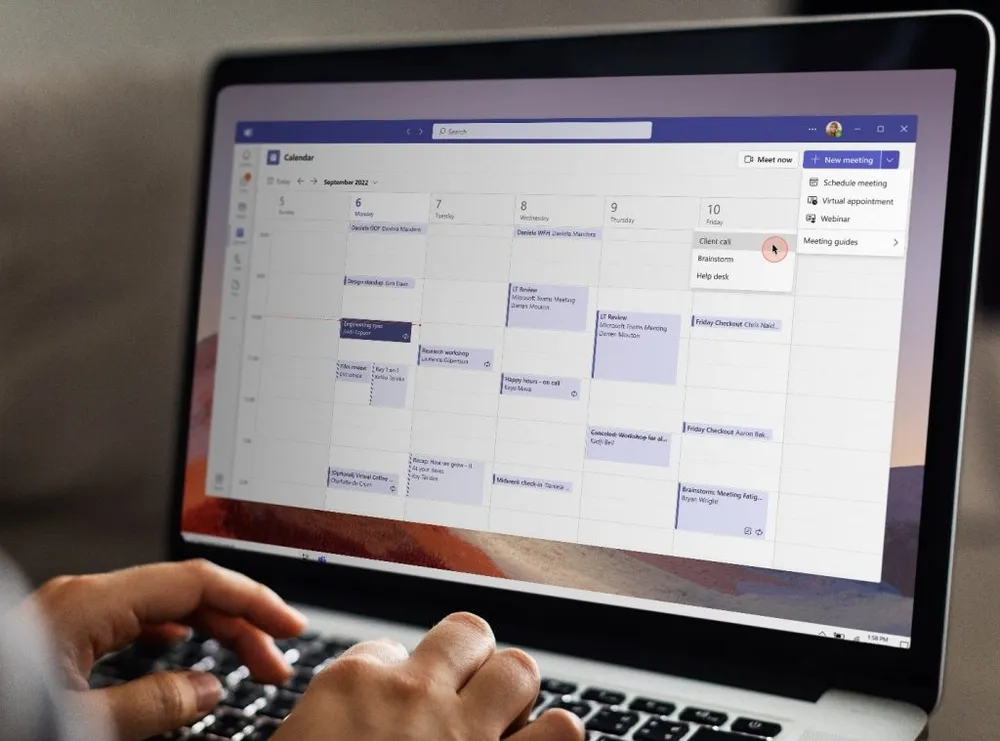
- 生成会议链接:首先,打开Microsoft Teams并进入日历视图,找到您已经创建的会议。在会议详情页面,点击“复制链接”选项,获取会议的唯一链接。链接会被自动复制到剪贴板。
- 将链接粘贴到电子邮件或其他通讯工具中:打开您的电子邮件客户端或通讯工具(如Outlook、Gmail、微信等),创建一封新的邮件或消息。在邮件正文中粘贴之前复制的Teams会议链接。如果您希望批量发送链接,可以在收件人字段中添加多个电子邮件地址,确保所有受邀者都能够收到会议链接。
- 发送会议链接:编辑好邮件或消息后,点击“发送”按钮,所有列出的收件人将收到您的Teams会议链接。确保您检查收件人列表,以避免遗漏任何重要的参会者。此方法适用于不希望每个参会者都在Teams日历中看到其他人信息的情况。
管理邀请名单和重复邀请
- 管理现有邀请名单:在Teams中安排会议时,您可以随时修改邀请名单。在会议详情页面,点击“编辑”按钮,查看并调整已邀请的人员名单。可以添加或删除参会人员,并根据需要更新他们的权限(例如,是否允许发言、共享屏幕等)。
- 防止重复邀请:为了避免重复邀请同一位参会者,您可以在编辑会议邀请时检查是否已经添加了相同的电子邮件地址。Teams会自动提示您,如果某个参会者已经被邀请。为了进一步避免重复,确保在批量转发链接时,先核对一次邀请列表。
- 清理重复的会议邀请:如果您发现某些受邀者已收到多个会议邀请,可能是由于会议的时间或链接更新所致。此时,您可以选择删除旧的邀请,并重新发送更新后的链接。确保每位参会者只收到一次有效的邀请,避免混淆。
确保所有受邀者都能顺利加入
- 检查受邀者的权限和设置:确保所有受邀者的电子邮件地址正确,并且他们具备参加会议的权限。如果您的会议是私密的,只有受邀者能加入,因此需要检查他们的邀请链接是否已经发送且没有问题。对于外部参会者,确保您启用了“允许外部访问”的选项。
- 提前确认参会者收到链接:发送会议链接后,您可以提前向参会者确认他们是否已经收到并能顺利打开会议链接。您可以通过电话、短信或直接在Teams聊天中进行确认,尤其是外部参会者,以确保他们能够顺利加入会议。
- 使用日历邀请确保准确:除了直接转发链接,建议使用Teams的日历邀请功能。通过添加会议的详细信息和时间,确保参会者在自己的日历中看到会议安排,并收到按时提醒。这将最大程度地减少因漏掉会议链接而导致的参会问题,确保每位受邀者都能顺利加入会议。
如何在Teams中转发会议?
在Teams中转发会议,首先打开会议邀请并选择“转发”按钮。然后,输入接收者的电子邮件地址或选择Teams中的联系人,点击“发送”即可。会议邀请将通过邮件或Teams通知发送给受邀者。
可以在Teams中转发已开始的会议吗?
在会议进行中,您无法直接转发会议邀请,但可以通过共享会议链接或将链接复制并发送给其他人,让他们加入会议。会议链接可以从会议详情中获取。
如何确保Teams会议邀请转发给正确的人?
要确保会议邀请转发给正确的人,请在转发前仔细检查收件人列表。您还可以在邀请中添加详细说明,确保新受邀者了解会议的主题和安排,避免混淆。