Teams Download使用是安全的。Microsoft Teams由微软官方推出,下载安装包来自官网或正规应用商店,具备完善的数据加密、身份验证和隐私保护机制。只要通过官方渠道下载并及时更新版本,一般不存在安全风险,适合个人和企业用户放心使用。
Teams下载软件是否存在安全风险
Teams下载是否会携带病毒或恶意软件
- Teams本身是否安全:Teams是微软官方开发的协作工具,官网及Microsoft Store提供的版本都具备数字签名,具备较高的安全性,不含病毒。但若用户从非官方渠道下载,可能会遭遇被植入木马、广告插件等恶意程序的版本,增加设备感染风险。
- 风险主要来源于哪里:主要风险来自第三方网站、论坛或网盘资源,这些地方常出现篡改版Teams,隐藏恶意代码,安装后可能窃取用户数据、记录键盘操作或远程控制设备。用户不具备识别能力时容易被骗,特别是点击搜索引擎中推广的虚假下载页面。
- 如何降低病毒风险:建议用户仅从微软官网或官方应用商店下载Teams,并在下载后确认数字签名为“Microsoft Corporation”。安装过程中避免点击任何附加软件选项,配合杀毒软件实时监控,可有效预防潜在病毒和恶意代码威胁。
来自非官方网站的Teams下载是否可靠
- 第三方网站的Teams文件安全吗:来自非官方来源的Teams安装包缺乏校验机制,可能已被修改,极易隐藏木马或广告程序,存在极高的安全隐患,不推荐使用。
- 破解版本和所谓“优化版”的风险:很多破解或“增强版”Teams在运行时会绕过验证过程,甚至自动上传数据到不明服务器,后台行为无法监控,可能导致账号泄露或系统受控,特别是在企业环境中风险更大。
- 识别不安全来源的方法:查看网址是否为“microsoft.com”结尾是最直接的方式,避免使用陌生网站或搜索页中的广告链接。如遇无法确认的来源,建议放弃下载,或使用Virustotal等工具先行扫描。
防止安全风险的最佳下载渠道推荐
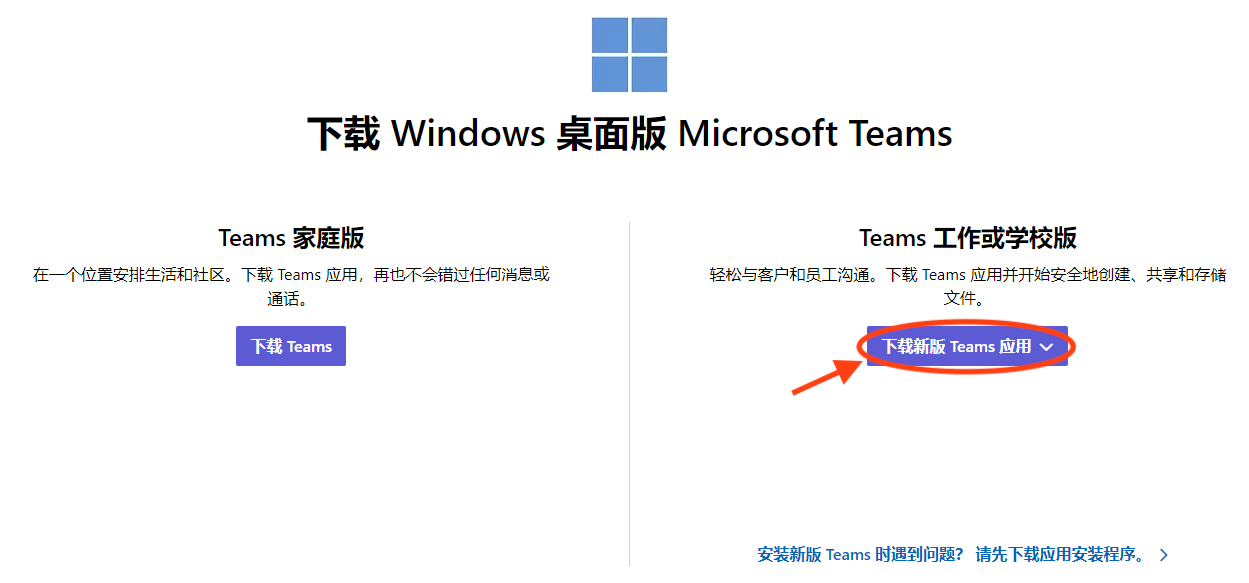
- 官方下载渠道推荐:微软官网和Microsoft Store是最可靠的下载来源,提供的Teams版本具备完整数字签名,并可获得及时的安全更新和技术支持,适用于各种设备平台。
- 企业环境中的下载建议:企业应通过Microsoft 365管理后台集中部署Teams安装包,防止员工误下非正规版本。IT管理员可设定统一更新策略,确保每台设备使用合法、安全的Teams版本。
- 避免搜索误区的技巧:在搜索引擎中查找时,应优先识别微软官方域名,避免点击带“高速下载”“免费破解版”等关键词的链接,这类内容多为钓鱼页面或诱导下载恶意程序。
Microsoft Teams的官方来源及其可信度
微软官网下载的优势与安全保障
- 确保安装包未被篡改:通过微软官网(https://www.microsoft.com)下载Teams,用户可以获取由微软官方发布的原始安装文件,文件附带微软数字签名,能有效防止篡改和病毒植入,保证源文件的完整性和安全性。
- 获得最新稳定版本:官网始终提供最新版本的Teams,包含所有功能更新及安全补丁,可有效避免使用旧版本导致的漏洞风险。同时,安装包经过微软内部的兼容性与安全性测试,减少安装故障或兼容问题的可能。
- 下载体验更稳定可靠:微软官网服务器遍布全球,提供快速稳定的下载速度,用户无需担心断点、伪装页面或钓鱼链接问题,整体体验远胜于第三方网站。此外,官网还提供明确的系统要求说明和安装指导,便于新用户顺利完成部署。
如何验证Teams安装包的真实性
- 查看数字签名信息:Windows用户下载Teams安装包后,可在文件上右键点击“属性”-“数字签名”标签页,确认签发者是否为“Microsoft Corporation”,若无此项或显示不一致,极有可能是伪造文件。
- 校验文件哈希值:一些专业用户可利用SHA-256等工具对安装包进行校验,微软通常会在官网或开发者页面提供原始哈希值,下载后比对一致才能确定文件未被修改,增强安全保障。
- 注意文件名与扩展名:官方Teams安装文件命名规范明确,例如“Teams_windows_x64.exe”或“Teams_osx.pkg”等,若发现文件名混乱、扩展名异常(如“.scr”或“.bat”),极有可能是伪装的恶意程序,应立即删除。
使用Microsoft Store下载Teams是否更安全
- 系统级应用审核机制:Microsoft Store上的Teams应用经过微软多重审核流程,包含代码审查、恶意行为检测等,确保发布的软件无病毒、无恶意插件,安全性更高。用户安装的应用也会在后台自动更新,无需手动下载升级。
- 避免误装其他软件:相比某些第三方网站会偷偷捆绑广告或推荐不相关程序,Microsoft Store中每个软件都必须单独安装,不存在隐藏内容,用户可安心使用,无需担心点击错误导致下载恶意软件。
- 适合Windows系统深度集成:通过Microsoft Store安装的Teams应用与Windows系统整合更紧密,支持通知管理、后台运行控制等功能,同时避免权限滥用,更适合普通用户或不懂技术的新手群体使用。
Teams在数据隐私方面的安全措施
Teams如何保护用户聊天记录
- 聊天内容存储机制:Teams中的聊天记录会被加密并存储在Microsoft 365的Exchange Online和SharePoint Online中,具备企业级别的安全控制。每一条消息都通过安全管道传输并进行归档,确保数据在传输和存储过程中不被泄露或篡改。
- 支持合规性与审计功能:管理员可通过Microsoft Purview合规性门户启用“保留策略”“审核日志”“内容搜索”等功能,实现对聊天内容的留存、检索与监控。企业在合规场景下(如金融、医疗)可依据法律要求对内部消息进行管控,防止数据外泄。
- 用户隐私设定权限清晰:个人用户可自行设置是否允许他人通过搜索功能找到自己,也可以控制是否保留本地聊天记录。同时,组织可统一限制外部用户与内部员工的聊天权限,降低敏感数据泄露的可能性。
Teams在数据加密方面的技术应用
- 传输加密与存储加密并重:Teams全面使用TLS(传输层安全协议)保护客户端与服务器之间的通信数据,避免被中间人攻击。同时,静态数据(包括消息、文件、录音等)使用AES-256位高级加密标准进行加密,确保文件在服务器上也不易被破解。
- 端到端加密(E2EE)选项:在某些版本中,Teams提供对一对一语音和视频通话的端到端加密功能,确保即使数据在传输路径上被拦截,攻击者也无法还原内容。此功能需由管理员开启,适用于高敏感通信场景。
- 密钥管理与访问控制:Microsoft使用高度安全的数据中心与密钥管理系统(Key Management Service)保护客户数据,并通过多因素认证、权限分级等机制控制谁可以访问何种数据,保障信息安全链条的完整性。
用户个人信息是否会被第三方访问
- 微软的隐私政策限制数据共享:微软严格遵守GDPR、CCPA等国际数据保护法规,承诺不会将用户的个人数据出售或分享给广告商或其他商业第三方。即便在云平台运营过程中,也不会用于非产品功能的分析或广告定向。
- 第三方应用需授权访问:若用户或组织在Teams中集成了第三方应用(如日程管理、项目工具等),这些应用只有在用户主动授权后才能访问相应数据。管理员可限制哪些第三方服务可以被启用,防止无意识的数据共享行为。
- 透明的权限与访问日志记录:所有访问用户信息的行为都会被记录,并可由管理员查询,包括第三方应用、管理员操作等,确保每一次数据读取都有据可查。用户也可在个人设置中查看与管理自己的数据访问权限。

使用Teams时的安全配置建议
启用双因素认证保护账户
- 为什么需要双因素认证(2FA):双因素认证能在用户输入密码的基础上增加一道安全屏障,即使账号密码被泄露,攻击者也难以完成登录。对于涉及企业信息、客户资料、财务数据的Teams账号来说,开启2FA是防止数据被盗的重要手段。
- 如何启用2FA功能:管理员可通过Microsoft Entra ID(原Azure AD)启用企业范围的多重身份验证策略。个人用户可登录Microsoft账户中心,在“安全性”选项中开启双重验证,支持手机短信、验证器APP(如Microsoft Authenticator)或邮件验证码等方式进行登录验证。
- 使用2FA时的注意事项:建议绑定至少两种验证方式,如短信和APP验证码,以防手机丢失或信号不稳定导致无法验证。同时,不要将2FA验证码转发或截图给他人,避免被钓鱼攻击利用。
如何设置权限防止会议被入侵
- 会议入口控制功能:Teams允许会议组织者设定“谁可以直接加入会议”,可选范围包括“仅组织者”“组织内人员”“特定邀请人”等,避免陌生人通过会议链接进入会议。管理员还可配置域名白名单,限制外部参与者加入。
- 屏蔽会议中潜在干扰:可关闭“允许麦克风”和“允许摄像头”选项,禁止未授权人员发言或共享屏幕,尤其在大型线上会议、发布会中非常关键。还可使用“等候室”功能,由主持人手动批准入会人员,确保每位参与者身份可信。
- 共享内容权限设置:在会议设置中关闭“所有人都能共享”的默认选项,仅允许组织者或指定成员进行屏幕共享,防止出现不当内容或误操作。此外,会议录制也应限制下载权限,仅供审核或内部回顾使用。
安全使用Teams的日常习惯建议
- 定期修改密码并避免重复使用:建议用户每三个月更换一次密码,且不要在多个平台使用相同密码,以降低账号被撞库的风险。密码应包含大小写、数字和特殊字符,避免使用生日、姓名等可被猜测的信息。
- 不随意点击陌生链接或文件:即使链接出现在团队群聊或会议聊天室中,也需谨慎点击。攻击者可能冒充内部人员散布钓鱼链接或恶意文档,一旦点击可能导致信息泄露或设备中毒。建议开启Microsoft Defender等安全防护工具。
- 退出或注销不使用的设备:在多个设备上登录Teams后,应定期检查活跃会话,在不常用设备上主动登出,特别是在公共电脑或借用他人设备后,避免会话被他人利用。用户可在账户安全中心查看并管理所有登录记录。
Teams Download使用是否安全?
Teams Download是安全的。Microsoft Teams由微软官方推出,采用数据加密、多重身份验证和权限管理机制。只要通过微软官网或正规应用商店下载,一般不会存在安全隐患。
Teams Download会泄露个人隐私吗?
正常情况下不会。Microsoft Teams遵循严格的隐私保护政策,不会擅自收集或泄露用户数据。但用户需注意会议权限设置,避免误分享敏感信息。
Teams Download下载安装到第三方网站安全吗?
不安全。第三方网站可能存在篡改安装包或植入恶意程序的风险。建议始终通过官方渠道下载,以确保软件完整性和系统安全。