Microsoft Teams可以在一定程度上实现多开。官方客户端支持多个账号切换,但不能同时打开多个窗口。若需同时使用多个账号,可一个账号登录桌面客户端,另一个账号使用Teams网页版,从而实现同时在线,且不影响账号安全。
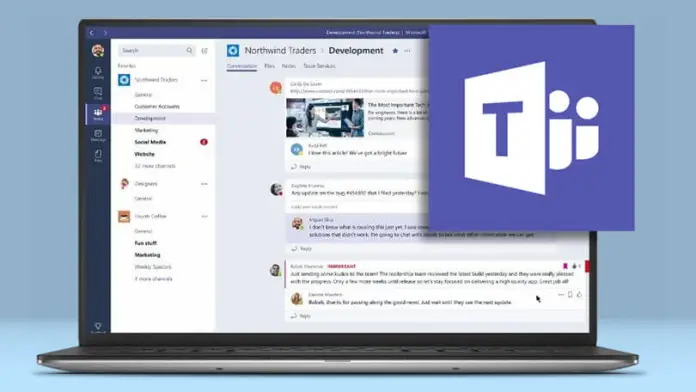
Teams是否官方支持多账户同时登录
Teams桌面版的多账号登录限制
- 支持有限的组织账户切换:Microsoft Teams桌面版目前支持用户登录多个组织账户,但并非真正意义上的“同时多开”,而是通过“切换组织”的方式在不同账户间转换。当你添加多个组织账户后,可以在左侧头像菜单中进行快速切换,但每次切换都会刷新界面,消息通知也只针对当前活跃组织显示,其他账户的实时信息不会同步弹出。
- 无法同时显示多个账号界面:即使添加了多个账户,Teams桌面客户端仍只允许一个活动窗口运行,不能像某些聊天工具一样同时打开多个会话窗口。这意味着如果你在处理多个项目或客户,必须频繁在组织之间手动切换,效率受到限制。Microsoft目前尚未为桌面版推出真正的“多账号并行使用”功能。
- 微软正在逐步优化多账户体验:虽然桌面版目前不支持完整的多账户并行,但根据微软官方路线图,未来版本计划增强多租户体验,包括同时接收多个账户的通知、消息预览等功能。不过目前用户仍需借助浏览器或其他工具实现“多开”的效果,桌面客户端本身依旧受限于单窗口模式。
浏览器版Teams可否同时登录多个账户
- 不同浏览器登录不同账号:使用多个浏览器(如Chrome、Safari、Edge、Firefox)可以分别登录不同的Teams账户,同时保持在线状态,互不干扰。这是当前最简单直接的多开方式之一,适合需要同时处理多个组织沟通任务的用户。每个浏览器保持独立缓存和登录态,可以同时接收消息与视频通话。
- 同一浏览器使用无痕窗口或用户配置文件:如果你只使用一个浏览器,如Chrome,可以通过开启“无痕模式”或“添加新的用户配置文件”来实现多个Teams账号的同时登录。这种方式可以分开不同的工作环境,比如一个用于公司账号,一个用于学校账号,同时运行且互不冲突。
- 网页端功能接近桌面端但略有限制:浏览器版Teams支持大部分核心功能,如聊天、视频会议、文件共享等,但在屏幕共享流畅度、桌面通知以及摄像头权限控制方面略逊于桌面版。不过,如果你的需求以文本沟通为主,网页多开方式完全可以满足,同时兼具操作灵活性与系统资源占用少的优点。
移动端Teams账号切换的操作方式
- 支持添加多个账号并快速切换:在iOS或Android版Teams中,你可以在“设置”-“账户”中添加多个账户,包含个人、公司或学校账号。添加后,在主界面点击头像图标可快速切换当前使用的账户。切换过程无需重新登录,每个账号的登录信息会被保留,方便在不同工作场景间移动切换。
- 移动端暂不支持多窗口并行显示:与桌面版类似,移动端Teams也不支持真正的“多开”。你只能在一个时间点使用一个账户,其余账号将处于非活跃状态。因此,消息推送、会议提醒等仅限当前切换进入的账号,其它账号的通知会延迟或不显示,需人工进入查看。
- 使用通知中心辅助查看其他账号消息:如果为多个账户都开启了推送权限,系统通知中心会显示不同账号的提醒,但用户仍需手动切换才能进入该账号查看详细信息或参与会议。这种方式适合需要移动办公的用户,但多账户并行效率仍低于使用多浏览器或桌面+网页结合的方式。

如何在Mac上实现Teams多开操作
利用不同用户身份运行多个Teams实例
- 创建多个Mac用户账户实现隔离运行:在macOS系统中,每个用户账户拥有独立的应用数据和配置环境,你可以通过“系统设置”-“用户与群组”中添加新用户账户,并在新账户中单独安装并运行一个Teams实例。通过这种方式,不同账户中的Teams互不干扰,可实现多账号并行登录。
- 快速在多个账户之间切换使用Teams:创建多个用户后,可以通过屏幕右上角的用户头像菜单或快捷键“control+command+Q”快速切换用户。每个用户环境中可独立运行Teams,适合对隐私和会话隔离有较高要求的专业用户使用。但缺点是切换用户需要时间,且不能在单一桌面同时查看多个账户。
- 适合长期使用多个组织账号的用户:这种方法特别适合经常需要在两个或多个组织账户中切换使用Teams的用户,尤其是自由职业者、外包人员或多机构协作成员。尽管操作略繁琐,但稳定性高,不易冲突,也不会影响系统性能。
使用终端命令行创建独立Teams进程
- 手动启动多个Teams实例绕过限制:Mac默认不允许同一个应用程序多次启动,但可以通过终端命令行在“隔离环境”中再次调用Teams,实现在单一系统用户下多开Teams的效果。打开“终端”,输入以下命令:
open -n /Applications/Microsoft\ Teams.app,每执行一次都会开启一个新的Teams实例窗口。 - 注意资源占用和系统限制:虽然这种方式可以同时打开多个Teams窗口,但由于这些进程运行在同一用户环境中,可能出现配置文件冲突、消息重复加载、摄像头麦克风竞争等问题,建议每次只登录不同的账号,不要多个实例使用同一个账号。
- 适合技术熟悉用户的临时方案:这种命令行方式适合需要短时间内同时登录多个Teams账号进行操作的场景,如双重会议参与、账号间内容转发等。但因其不被官方支持,稳定性和数据同步不如正式方法,建议在非关键工作场景中谨慎使用。
借助第三方工具模拟应用隔离运行
- 使用“Parallel Desktop”或“VMware Fusion”等虚拟机软件:你可以在Mac上安装虚拟机软件,并在虚拟系统中独立运行另一个Teams客户端。这相当于创建了一个独立的操作系统环境,每个系统可登录不同账号,Teams运行互不干扰。适合有资源的专业用户或企业IT管理场景。
- 尝试使用“Multi”类沙箱工具:部分第三方工具(如Portacle、App Wrapper、Boxy等)提供应用沙箱或容器功能,可克隆应用并隔离配置文件,间接实现Teams多开。这些工具通过模拟独立运行环境来避免配置文件冲突,效果接近原生多账户支持。
- 第三方方案需注意安全与兼容性:虽然这种方式在一定程度上提高了多账号操作效率,但并非微软官方推荐方式,可能在系统更新或Teams版本升级后失效或出现兼容问题。此外,部分工具可能涉及系统安全设置修改,使用前应确保来源可靠并做好数据备份。
浏览器方式实现Teams多开
不同浏览器登录不同Teams账号
- 使用多款浏览器实现账户隔离登录:你可以在Mac上同时安装并使用多个不同浏览器,例如Chrome、Safari、Firefox、Edge等,每个浏览器独立运行、拥有各自的缓存和Cookies系统,因此可以分别登录不同的Microsoft Teams账号,互不干扰。这种方式操作简单、兼容性强,不需要任何额外设置,只要访问https://teams.microsoft.com即可进入对应账号的网页客户端。
- 实现多开且保持实时消息同步:由于不同浏览器之间互不干涉,你可以同时在多个浏览器中接收不同Teams账户的消息、会议提醒等,适合需要同时监控多组织通知的用户使用,例如一个浏览器登录公司账号,另一个浏览器登录学校或客户的Teams账号,各自独立处理。
- 保持效率且不影响系统资源:与桌面端相比,网页端Teams运行较轻,占用资源更低,而且可搭配浏览器插件(如标签页管理器、通知增强工具)提升多任务效率,是目前最稳定且便捷的多开方式之一。建议为每个浏览器设置标签页名称或固定在特定位置,方便快速识别账号来源。
使用无痕窗口打开多个Teams会话
- 开启无痕窗口避免账号信息冲突:在同一浏览器中打开无痕(隐身)窗口,可登录第二个Microsoft Teams账户,无需登出主账户。这是非常适合临时使用两个账号的方式,尤其适合不愿频繁切换主副账户的用户。无痕窗口不会保存Cookies和登录状态,关闭后自动清除,不留痕迹。
- 快捷键开启方式便于操作:大多数浏览器都支持通过快捷键打开无痕窗口,例如Chrome使用“Command + Shift + N”,Safari使用“Command + Shift + N”,打开后直接访问 Teams 网页版并输入另一个账号信息即可。
- 适合临时使用次账号或访客登录:如果你临时需要登录一个访客账号参加会议,或短时间访问另一个组织的聊天记录,无痕模式是快速、安全的解决方案。但需注意,关闭窗口后需重新登录,适合偶尔多开,不适合长期使用或频繁切换。
设置浏览器用户配置文件区分账户
- Chrome和Edge支持多用户配置文件:以Chrome为例,点击右上角头像图标可新增用户配置,每个配置文件拥有独立的插件、浏览记录和Cookies系统。通过这种方式你可以为每个Teams账户创建一个专属浏览器环境,长期使用且无需反复登录,极大提升效率。
- 每个配置文件保留完整登录状态:不同于无痕窗口,每个用户配置支持长期保持登录状态、同步浏览记录和书签,适合日常办公长期并行使用多个Teams账号。打开不同配置窗口即可进入对应的Teams会话,消息和会议不会互相干扰。
- 提升工作组织性与账号管理效率:你可以为不同配置设置头像和标签,例如“公司”、“客户”、“项目A”等,帮助快速识别身份。还可以为每个配置安装对应的工作插件、自动化脚本等,打造专属工作区。这种方法非常适合需要日常使用多个组织账号的用户,是兼顾效率与清晰度的高阶多开方案。

Teams网页版与桌面版配合使用技巧
同时使用桌面版和网页版分工操作
- 桌面版用于主账号,网页版处理次要任务:Microsoft Teams的桌面版与网页版可以同时运行且互不干扰,用户可以在桌面版中登录常用的主账户(例如公司主账号),而通过浏览器登录次要账户(如客户、合作组织或学校账号),实现多身份同时在线。这种方式特别适合需要同时处理多个项目或组织沟通的用户,可以将任务分流,不同账号处理不同事务,避免频繁登出和切换。
- 网页端处理会议、聊天或查阅内容:你可以使用桌面版进行音视频会议、文件编辑和主要沟通任务,而使用网页版处理聊天、查看频道信息、参与次级会议或访问共享文件夹等“轻操作”,有效降低桌面客户端的资源占用,同时实现任务的功能分离。
- 切换灵活且更稳定:配合不同浏览器配置(例如Chrome用于个人账号,Safari用于兼职组织),可轻松打开多个网页Teams窗口,分配任务时只需切换标签页或窗口即可,不必重新登录或等待界面刷新,极大提升多任务效率,特别适合远程办公、跨组织协作的使用场景。
如何让不同账号对应不同的通知策略
- 分别设置桌面版和浏览器的通知权限:在Teams桌面客户端中,你可以进入“设置”-“通知”中配置具体的提醒方式,如弹窗提醒、邮件摘要等;而在浏览器中,可以通过浏览器设置管理网页的通知权限。例如在Chrome中,访问
chrome://settings/content/notifications,为 Teams 网页版开启或关闭通知权限,让不同账号的提醒互不干扰。 - 主账号保留全部通知,次账号只接收重要提醒:建议将桌面版主账号设置为“所有提醒开启”,确保主线工作不会错过;而网页版的次账号可以关闭弹窗,只保留会议或@提及的通知,这样不会被次要信息打扰。可以进一步在Teams中设置“只接收提及”或“静音某些频道”,实现更加精准的提醒策略。
- 利用操作系统通知中心区分来源:macOS系统支持为每个应用设定不同的通知风格,你可以在“系统设置”-“通知”中分别管理桌面版Teams和浏览器的通知显示方式,如是否允许横幅、声音或图标提醒。这样即使多个账户同时有活动,你也能第一时间识别出是哪个身份发来的消息,提高响应效率。
提高多任务处理效率的窗口管理方法
- 使用macOS自带的分屏功能管理窗口:在Mac上可以通过将Teams桌面版和网页版分别拖动到屏幕左右两侧,激活系统分屏模式,实现双窗口并排显示。这样你可以一边视频会议,一边查看文件或回复另一个账号的消息,无需来回切换窗口,大大提高工作效率。
- 借助第三方窗口管理工具辅助排列:使用如Rectangle、Magnet、BetterSnapTool 等窗口管理工具,可以更灵活地调整Teams不同窗口的位置和大小,快速实现多屏切换、自定义快捷键排版,使你在多开使用时操作更加高效、流畅。
- 标记窗口身份避免混淆:为防止多个Teams窗口使用时混淆身份,建议在不同浏览器窗口中为标签页命名(如“公司账号”、“项目客户”、“学校账号”),或通过不同浏览器图标和主题色快速识别。你也可以将浏览器窗口固定在屏幕特定位置或显示器,实现物理空间的任务区分,提高思维与操作效率。

Teams可以同时登录多个账号吗?
Microsoft Teams本身支持在同一应用内切换多个账号,包括工作账号和个人账号,但并非真正意义上的同时多开窗口,需要手动在账号之间进行切换使用。
Teams在电脑上如何实现多开?
在电脑上想要多开Teams,可以通过一个账号使用桌面客户端,另一个账号使用Teams网页版的方式实现同时在线,这是一种较为常见且稳定的解决方法。
Teams多开会影响使用或账号安全吗?
正常通过官方客户端和网页版进行多开,不会影响账号安全,也不会导致封号问题。但同时登录多个账号可能增加系统资源占用,配置较低的设备可能会出现卡顿情况。